Panduan Tetapan Awal & Penggunaan Modul
Panduan ini disediakan untuk membantu pentadbir sekolah membuat tetapan awal bagi setiap modul dalam sistem Lentera Wasilah. Tetapan yang lengkap dan betul akan memastikan semua fungsi sistem dapat digunakan dengan lancar oleh pihak pentadbir, guru dan Anggota Kumpulan Pelaksana (AKP).
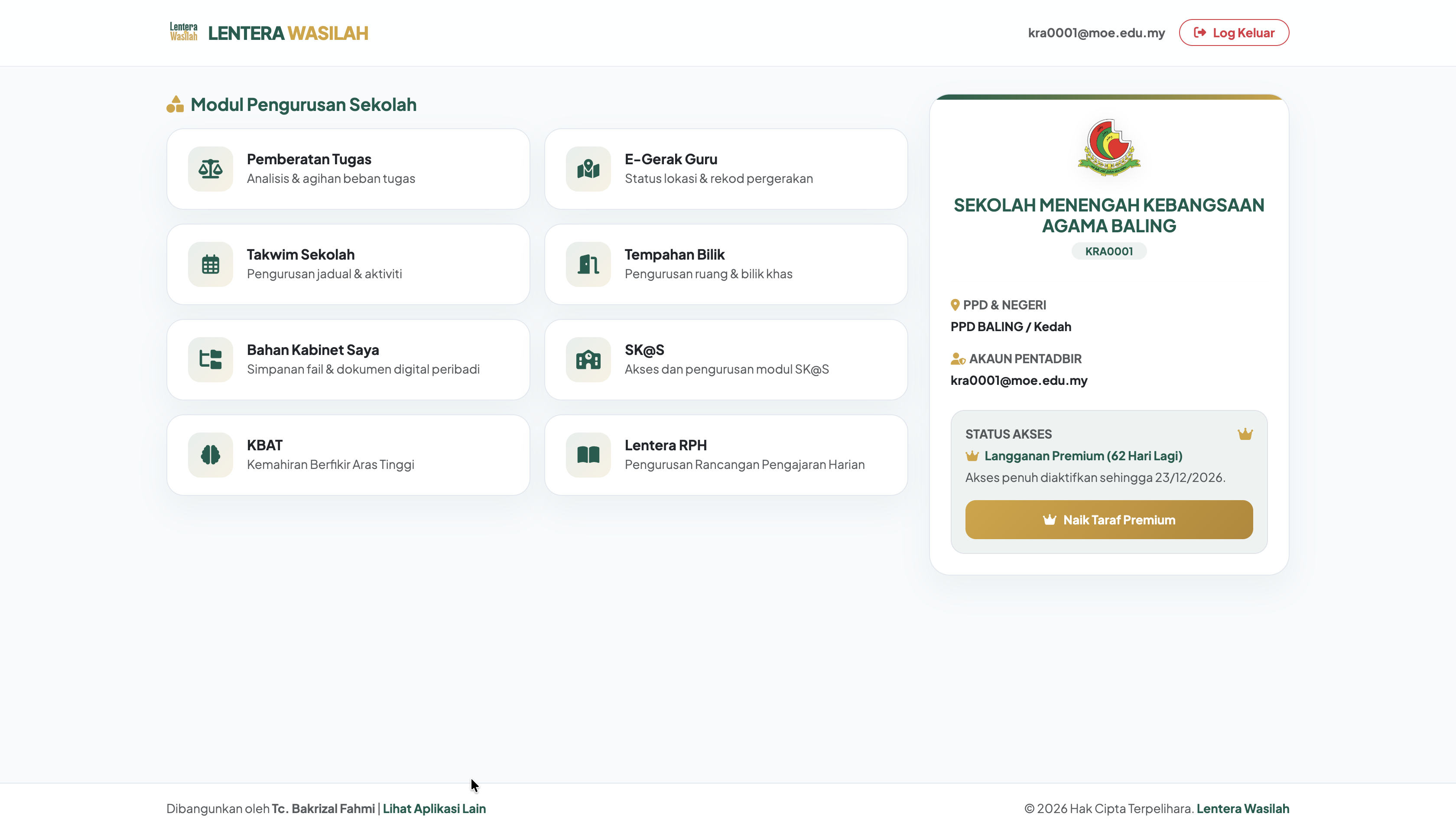 Pratonton Antaramuka Panel Pentadbir
Key Faktor: Mengapa Lentera Wasilah?
Prinsip automasi pintar yang meringankan tugasan pentadbir dan guruVideo Tutorial Rasmi
Tonton panduan praktikal langkah demi langkah dalam format video berdefinisi tinggiPanduan Modul SK@S & ISPPK KBAT
Penerangan terperinci mengenai tatacara pengurusan peranan pengguna, tetapan subjek, kelas, serta cara penilaian kendiri dan dashboard rumusan SK@S dan instrumen KBAT.
Tonton di YouTubePanduan Modul Lentera RPH & Penjanaan AI
Demonstrasi lengkap pemilihan kategori sekolah, muat turun sukatan DSKP automatik, bina Rancangan Pengajaran Harian berbantukan AI, dan alur kerja semakan oleh pentadbir.
Buka Video di Google Drive1. Modul Pemberatan Tugas
Modul ini digunakan untuk mengurus pembahagian tugas guru serta mengira pemberatan tugas berdasarkan merit yang ditetapkan oleh pihak pentadbir sekolah.
Langkah 1: Lengkapkan Profil Sekolah
- Buka menu Profil Sekolah.
- Lengkapkan maklumat berikut:
- E-mel rasmi sekolah.
- Nombor telefon sekolah.
- Alamat lengkap sekolah.
- Nota: Semua maklumat ini tidak diwajibkan, tetapi digalakkan untuk dilengkapkan.
- Untuk menggunakan fungsi Janaan Surat Lantikan secara automatik, lengkapkan bahagian Konfigurasi Dokumen Rasmi dengan maklumat berikut:
- Nama Pengetua atau Guru Besar (PGB).
- URL logo sekolah.
- URL tandatangan digital PGB.
Langkah 2: Tetapkan Pengurusan Bidang
- Buka menu Pengurusan Bidang.
- Klik butang Muatkan Bidang Standard untuk memasukkan senarai bidang yang lazim terdapat di sekolah.
- Semak senarai bidang yang telah dimuatkan.
- Tambah bidang baharu atau buang bidang yang tidak berkaitan mengikut keperluan sekolah.
Langkah 3: Tetapkan Pengurusan Tugas
- Buka menu Pengurusan Tugas.
- Klik butang Muatkan Contoh Tugas untuk memuatkan contoh senarai tugas berserta merit pemberatan.
- Semak senarai tugas yang telah dimuatkan. Sistem menyediakan lebih daripada 700 contoh tugas untuk rujukan.
- Kemaskinikan nama tugas dan merit pemberatan mengikut kesesuaian serta ketetapan pihak pentadbir sekolah.
- Tambah tugas baharu atau buang tugas yang tidak lagi diperlukan.
Langkah 4: Daftarkan Guru dan AKP
- Buka menu Senarai Guru & AKP.
- Daftarkan semua guru dan AKP yang berkhidmat di sekolah.
- Pastikan maklumat setiap pengguna adalah betul dan lengkap.
- Penting: Hanya guru dan AKP yang berdaftar dalam senarai ini dibenarkan untuk log masuk ke Lentera Wasilah. Senarai yang sama turut digunakan dalam modul SK@S dan ISPPK KBAT.
Langkah 5: Laksanakan Agihan Tugas
- Buka menu Agihan Tugas.
- Agihkan tugas kepada guru yang berkenaan berdasarkan bidang dan senarai tugas yang telah disediakan.
- Semak semula agihan bagi memastikan pembahagian tugas adalah bersesuaian.
- Sistem akan mengira pemberatan tugas guru secara automatik berdasarkan merit bagi setiap tugas yang telah ditetapkan.
2. Modul e-GERAK GURU
Modul ini membolehkan sekolah menetapkan konfigurasi yang berkaitan dengan rekod pergerakan guru.
Langkah 1 & 2: Konfigurasi e-Gerak & Kumpulan Persekolahan
- Buka modul e-GERAK GURU > Pilih menu Tetapan.
- Lengkapkan konfigurasi yang diperlukan.
- Pilih kumpulan persekolahan yang betul:
- Kumpulan A, atau
- Kumpulan B.
- Pastikan pilihan dibuat berdasarkan ketetapan kumpulan persekolahan sekolah masing-masing.
Langkah 3 & 4: Kawalan Rekod & Waktu Sesi
- Kawalan Rekod: Tentukan sama ada guru dibenarkan atau tidak dibenarkan mengisi rekod bagi tarikh yang telah berlalu mengikut keperluan pengurusan sekolah.
- Waktu Sesi: Masukkan waktu sesi persekolahan yang berkuat kuasa di sekolah. Semak semula waktu yang ditetapkan bagi memastikan rekod e-Gerak dapat digunakan dengan betul.
3. Modul Takwim Sekolah
Modul ini digunakan untuk menyelaras aktiviti dan program sekolah sepanjang tahun.
Langkah 1: Import Takwim Persekolahan KPM
- Buka modul Takwim Sekolah.
- Gunakan fungsi import untuk memuatkan takwim persekolahan Kementerian Pendidikan Malaysia (KPM) secara automatik.
- Semak takwim yang telah dimuatkan dan pastikan maklumatnya bersesuaian dengan sesi persekolahan semasa.
- Makluman: Takwim yang tersedia ialah bagi sesi persekolahan 2026. Takwim sesi persekolahan 2027 dirancang untuk dikemas kini pada penghujung sesi persekolahan 2026.
Langkah 2: Tambah Aktiviti dan Program Sekolah
- Tambah aktiviti atau acara yang akan dilaksanakan sepanjang tahun.
- Lengkapkan maklumat aktiviti mengikut ruangan yang disediakan.
- Simpan maklumat aktiviti yang telah dimasukkan.
4. Modul Tempahan Bilik
Modul ini membolehkan guru membuat tempahan bilik atau fasiliti sekolah mengikut kemudahan yang telah didaftarkan.
Langkah 1: Daftarkan Bilik dan Fasiliti
- Buka menu Pengurusan Bilik.
- Daftarkan setiap bilik atau fasiliti yang boleh ditempah.
- Lengkapkan maklumat bilik, termasuk kemudahan atau fasiliti yang tersedia.
- Simpan maklumat yang telah dimasukkan.
Langkah 2: Tetapkan Had Tempahan
Buka bahagian Tetapan dan Kawalan Tempahan untuk menetapkan perkara berikut:
- a. Had Kekerapan Tempahan Mingguan: Tetapkan bilangan maksimum tempahan yang boleh dibuat oleh seseorang guru dalam tempoh seminggu, merangkumi semua bilik yang telah didaftarkan.
- b. Had Tempahan ke Hadapan: Tetapkan tempoh maksimum lebih awal seseorang guru dibenarkan membuat tempahan.
5. Modul Bahan Kabinet Saya
Modul ini digunakan untuk menyimpan dan berkongsi dokumen rasmi sekolah dengan guru dan AKP.
Langkah-langkah Penggunaan:
- Buka menu Bahan Kabinet Saya.
- Muat naik dokumen rasmi sekolah yang ingin dikongsi.
- Pastikan dokumen yang dimuat naik adalah betul dan sesuai untuk rujukan warga sekolah.
- Simpan dokumen tersebut.
- Dokumen yang dimuat naik akan dipaparkan dalam Kabinet Digital Guru supaya guru dan AKP dapat mengakses dokumen berkenaan sebagai rujukan pantas.
6. Modul SK@S
Modul ini memerlukan beberapa tetapan awal bagi memastikan pengurusan pengguna, mata pelajaran dan kelas dapat dilaksanakan dengan teratur.
Buka modul SK@S > Pilih menu Senarai Guru & AKP. Tetapkan peranan bagi setiap pengguna mengikut tanggungjawab masing-masing: Pentadbir, Guru, atau AKP.
Buka menu Mata Pelajaran. Daftarkan atau semak senarai mata pelajaran yang ditawarkan di sekolah dan pastikan sepadan dengan kurikulum.
Buka menu Kelas. Daftarkan atau semak senarai kelas yang terdapat di sekolah serta pastikan maklumat kelas adalah tepat dan terkini.
Buka menu Tetapan. Tetapkan guru yang dilantik sebagai Penyelaras SK@S Sekolah. Semak pilihan yang dibuat sebelum menyimpan tetapan.
7. Modul ISPPK KBAT
Modul ini memerlukan pihak sekolah menetapkan nama jawatan bagi barisan pentadbir supaya maklumat jawatan dapat digunakan dengan betul dalam sistem.
Langkah-langkah Penggunaan:
- Buka modul ISPPK KBAT.
- Pilih menu Pentadbir.
- Lengkapkan senarai nama jawatan pentadbir yang berkaitan, antaranya:
- Pengetua atau Guru Besar.
- Penolong Kanan Pentadbiran.
- Penolong Kanan Hal Ehwal Murid.
- Penolong Kanan Kokurikulum.
- Jawatan pentadbir lain yang berkaitan.
- Pastikan semua jawatan yang diperlukan telah disenaraikan dengan betul sebelum pengisian instrumen bermula.
8. Modul Lentera RPH
Modul ini membolehkan sekolah memuatkan senarai mata pelajaran berserta Dokumen Standard Kurikulum dan Pentaksiran (DSKP) ke dalam sistem RPH sekolah.
Buka modul LENTERA RPH. Pilih kategori sekolah yang berkenaan: Sekolah Rendah atau Sekolah Menengah. Jika sistem digunakan untuk Sekolah Model Khas yang merangkumi kedua-dua kategori, pilih kedua-duanya.
Selepas memilih kategori sekolah, klik butang Muat Senarai Subjek. Tunggu sehingga senarai mata pelajaran dipaparkan sepenuhnya.
Pilih semua mata pelajaran yang ditawarkan di sekolah. Semak semula pilihan bagi memastikan tiada mata pelajaran yang tertinggal. Kemudian klik butang Simpan & Muat ke RPH Sekolah. Sistem akan memuatkan DSKP bagi setiap mata pelajaran yang dipilih ke dalam RPH sekolah secara automatik.
Senarai Semak Tetapan Awal
Gunakan senarai semak ini untuk memastikan semua tetapan penting telah dilaksanakan. Klik item untuk menanda status siap.Laksanakan tetapan mengikut keperluan setiap modul dan semak semula maklumat sebelum menyimpannya. Tetapan awal yang lengkap akan membantu memastikan Lentera Wasilah dapat dimanfaatkan dengan lebih berkesan dalam pengurusan sekolah.
Galeri Tangkap Layar: Panel Pentadbir
Tangkap layar untuk setiap modul dalam Panel Admin (Klik mana-mana gambar untuk paparan besar)
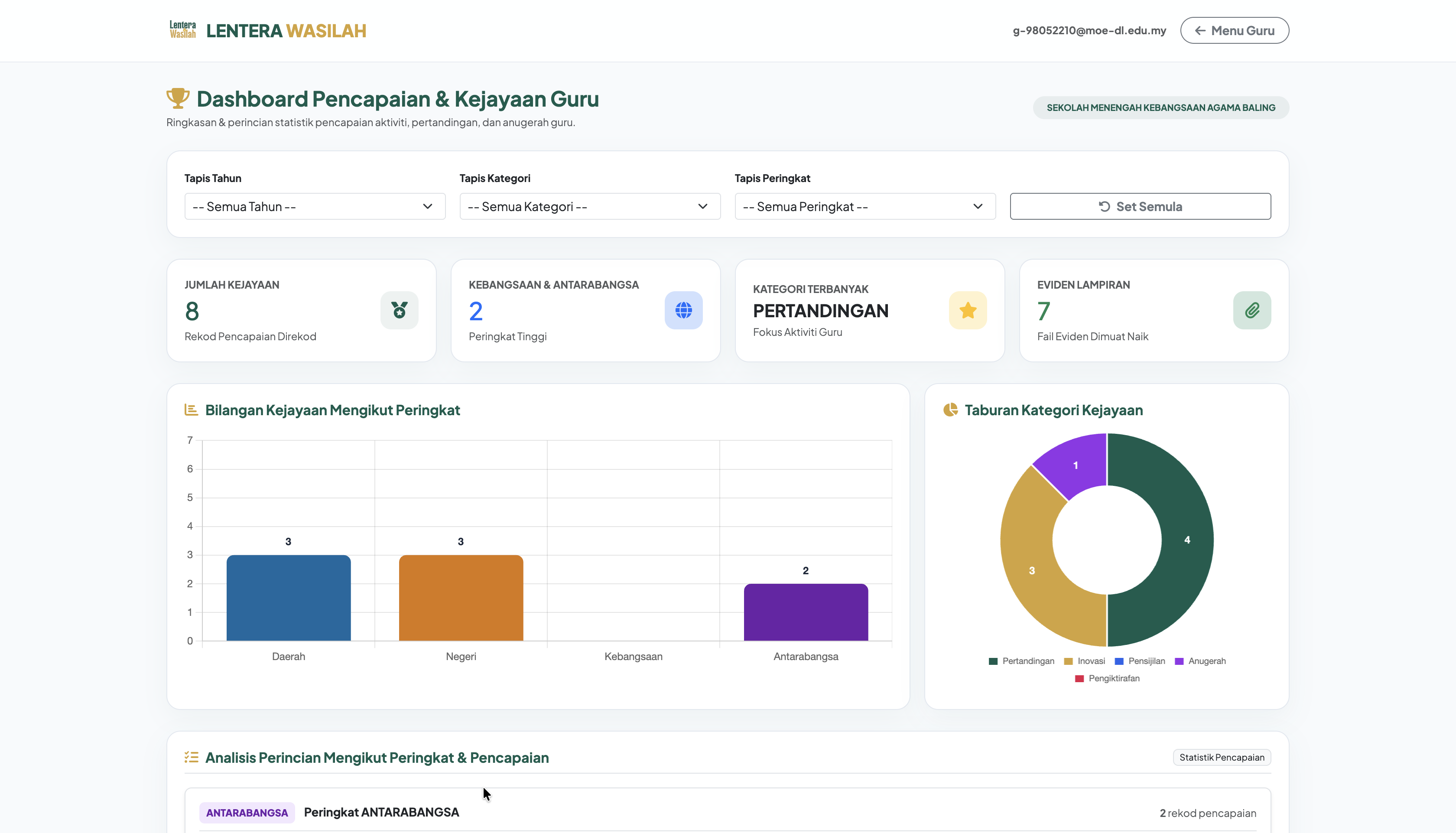
Panel Admin Utama
Papan Pemuka Pentadbir Sekolah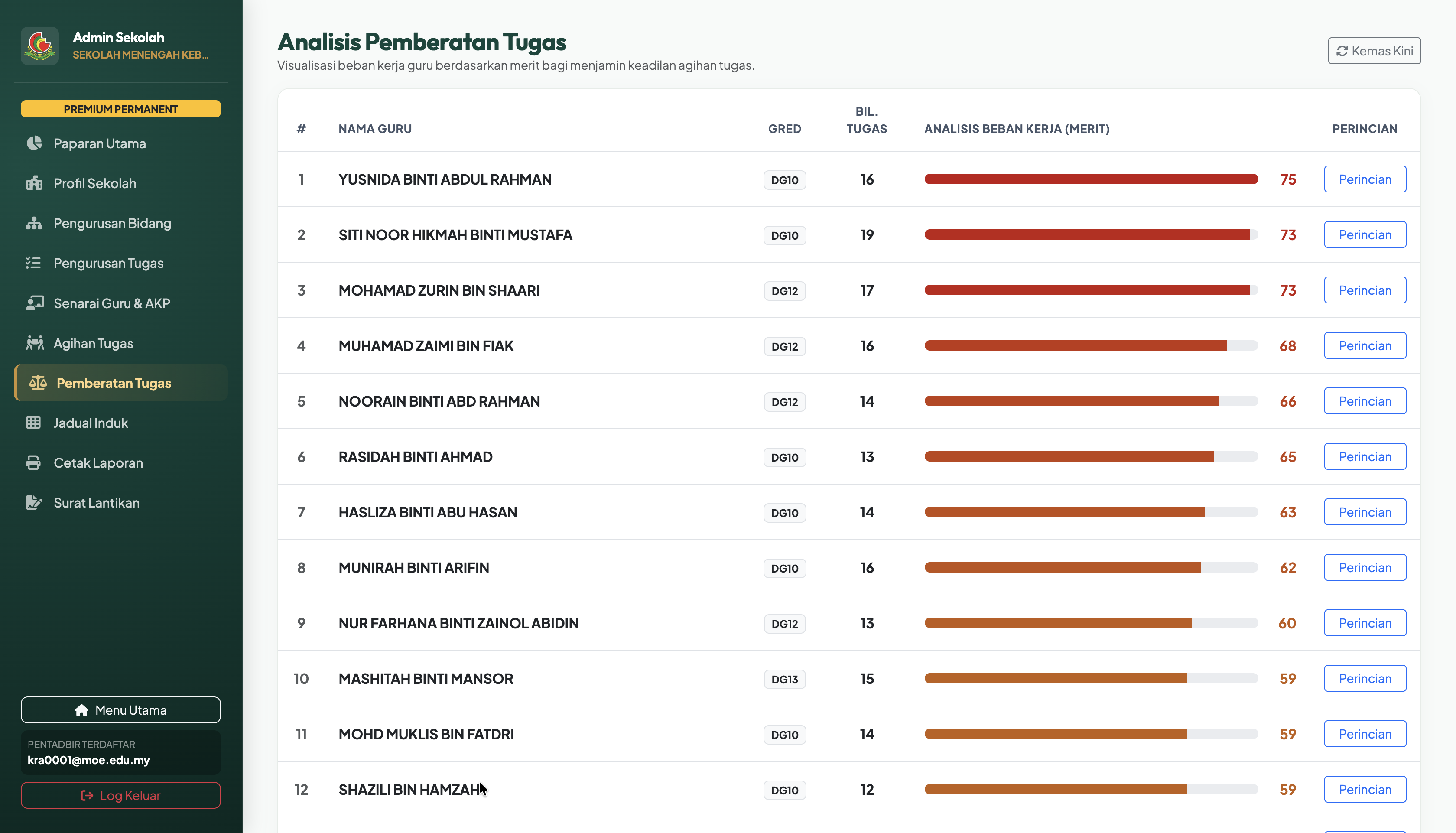
Pemberatan Tugas
Tetapan merit & agihan tugas guru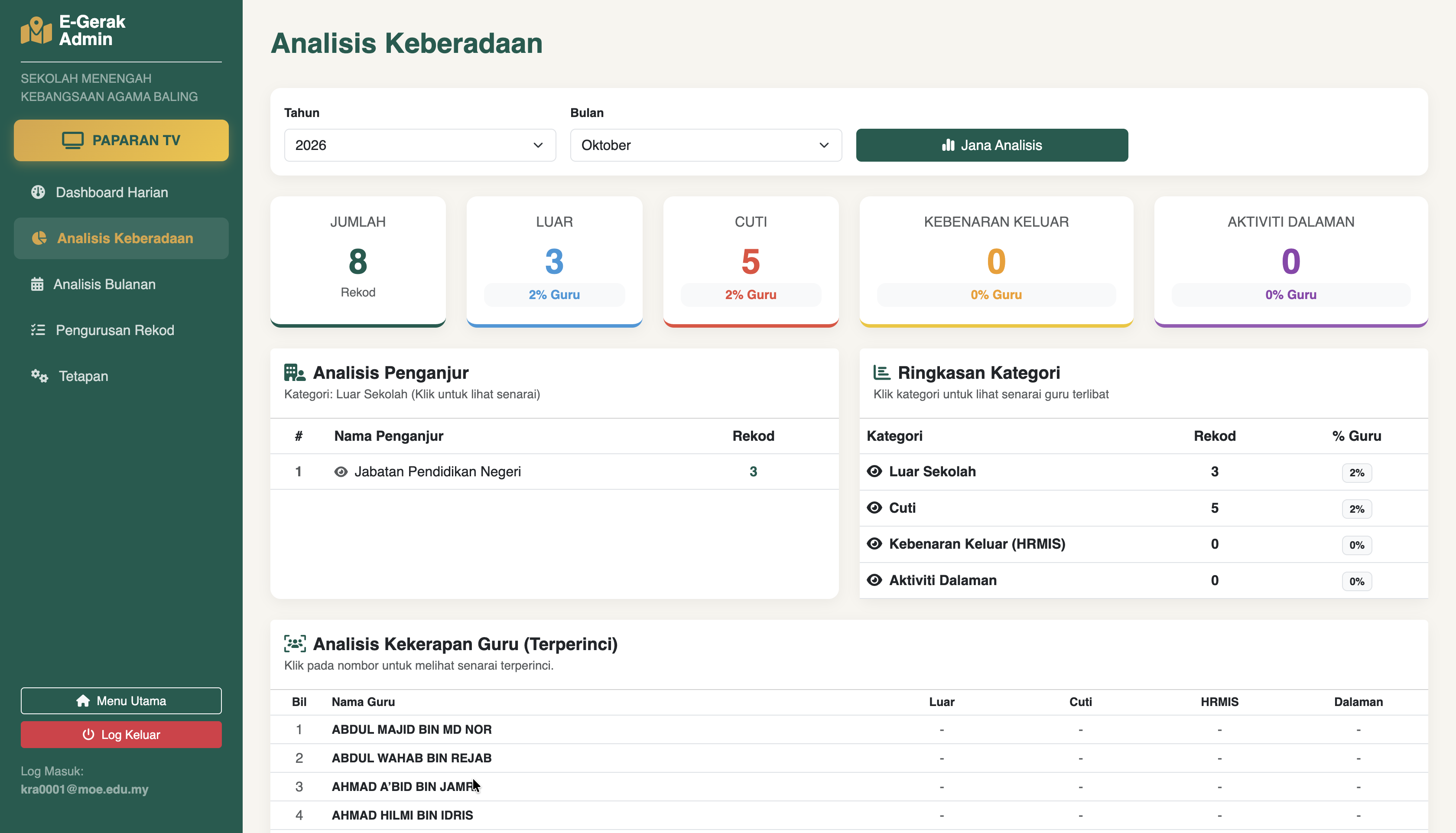
Dashboard Pergerakan
Pemantauan lokasi & e-gerak guru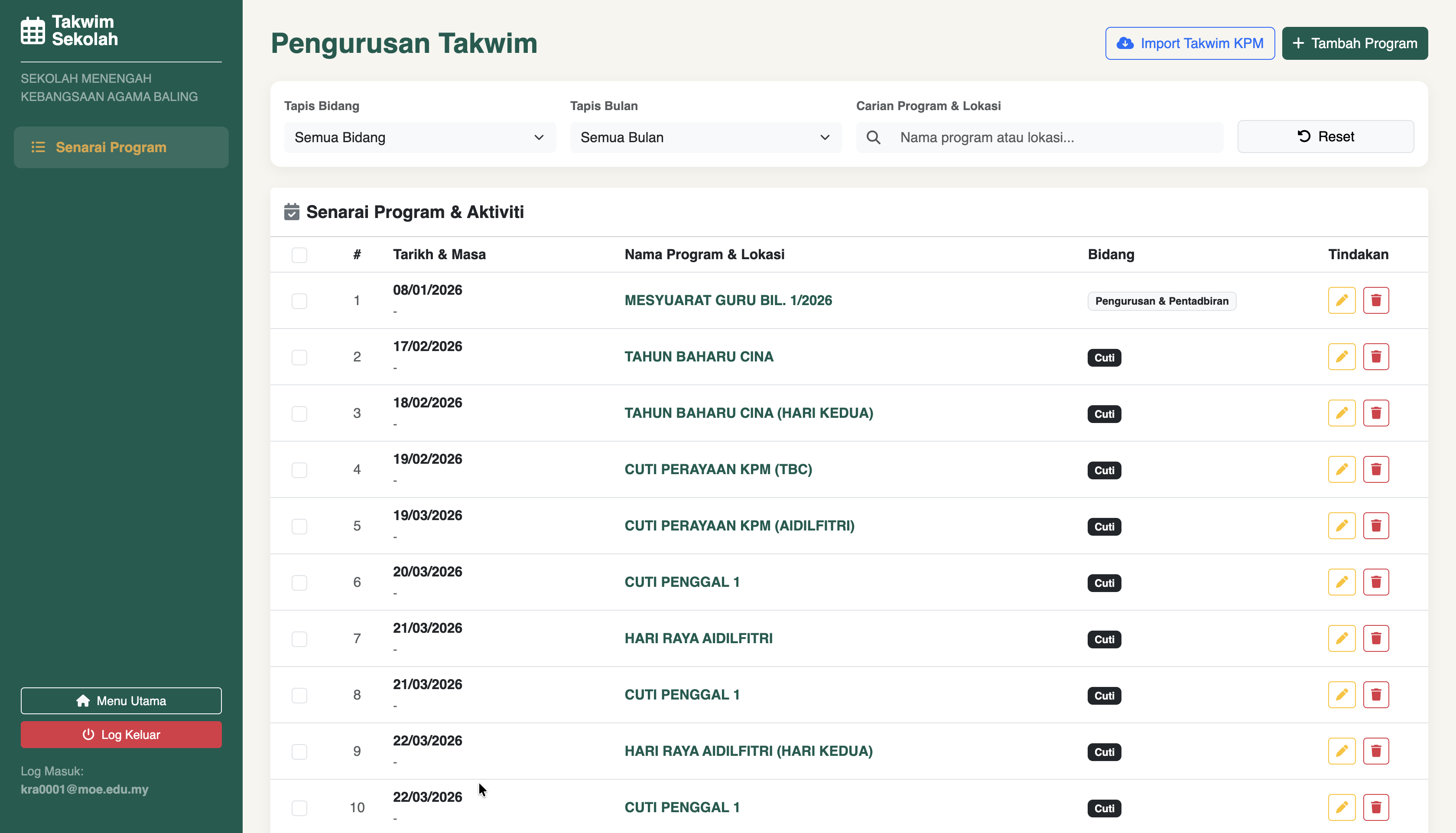
Takwim Sekolah
Aktiviti tahunan, kehadiran & OPR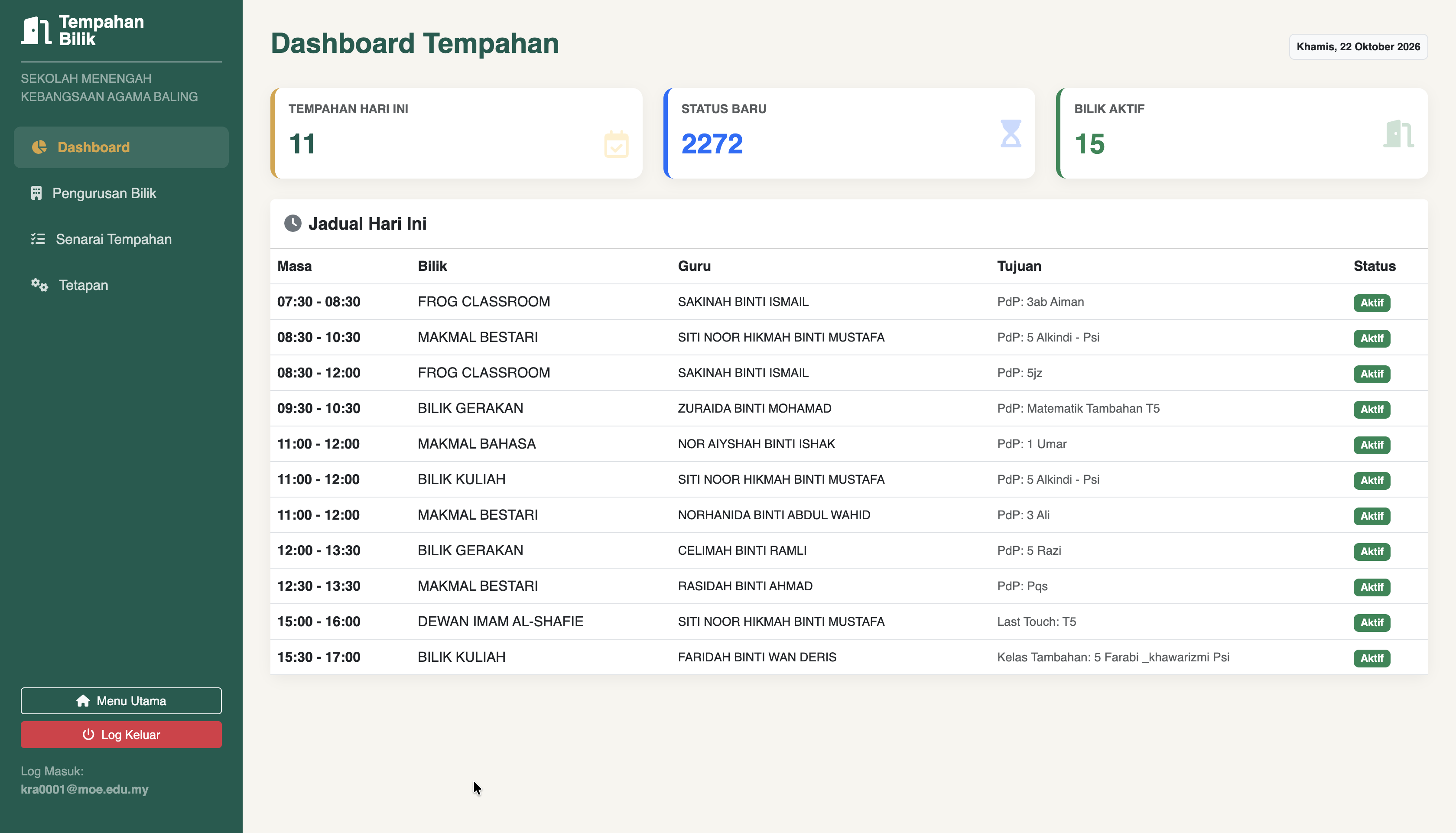
Tempahan Bilik
Pengurusan fasiliti & had tempahan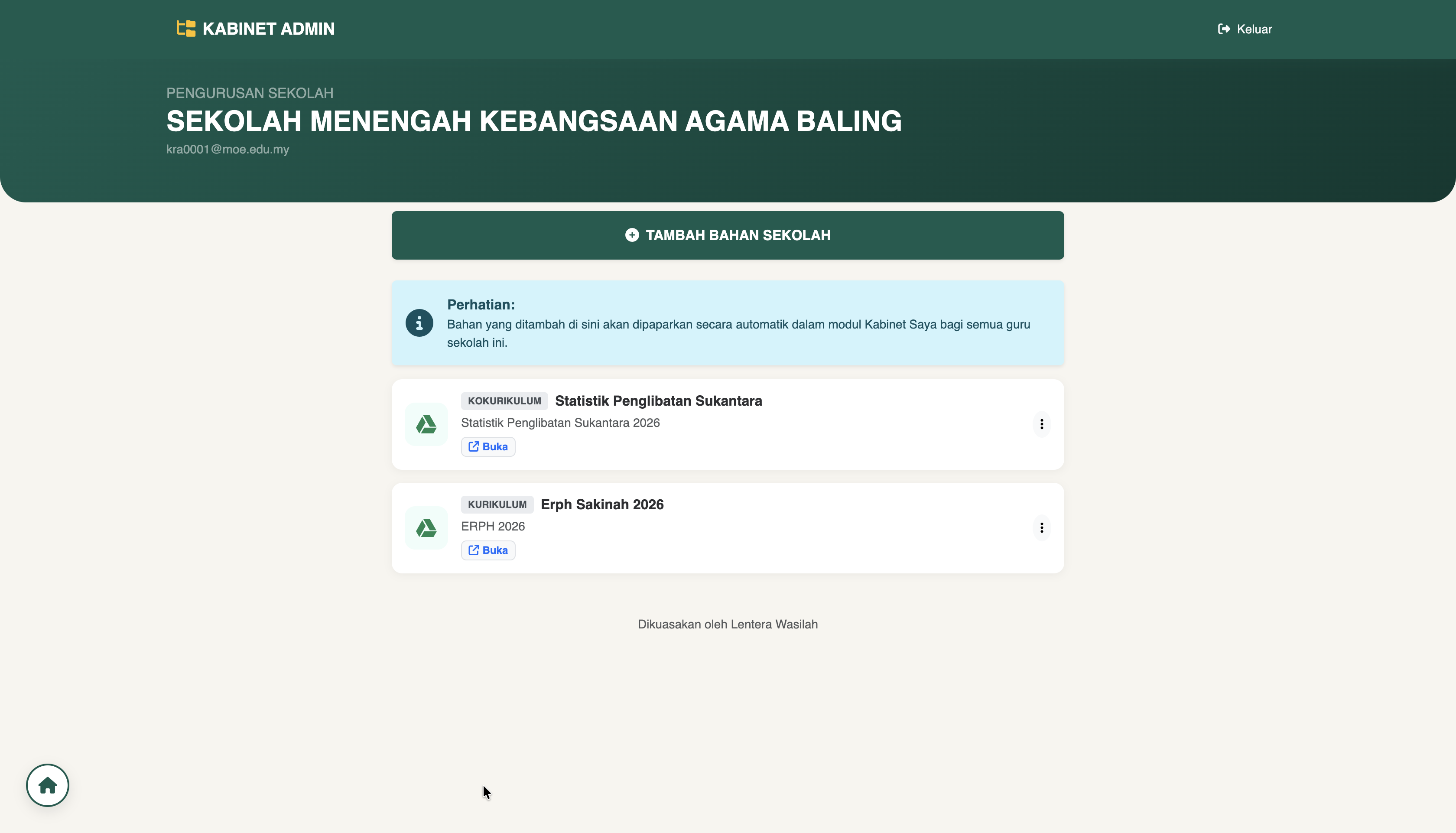
Kabinet Digital
Simpanan & perkongsian dokumen rasmi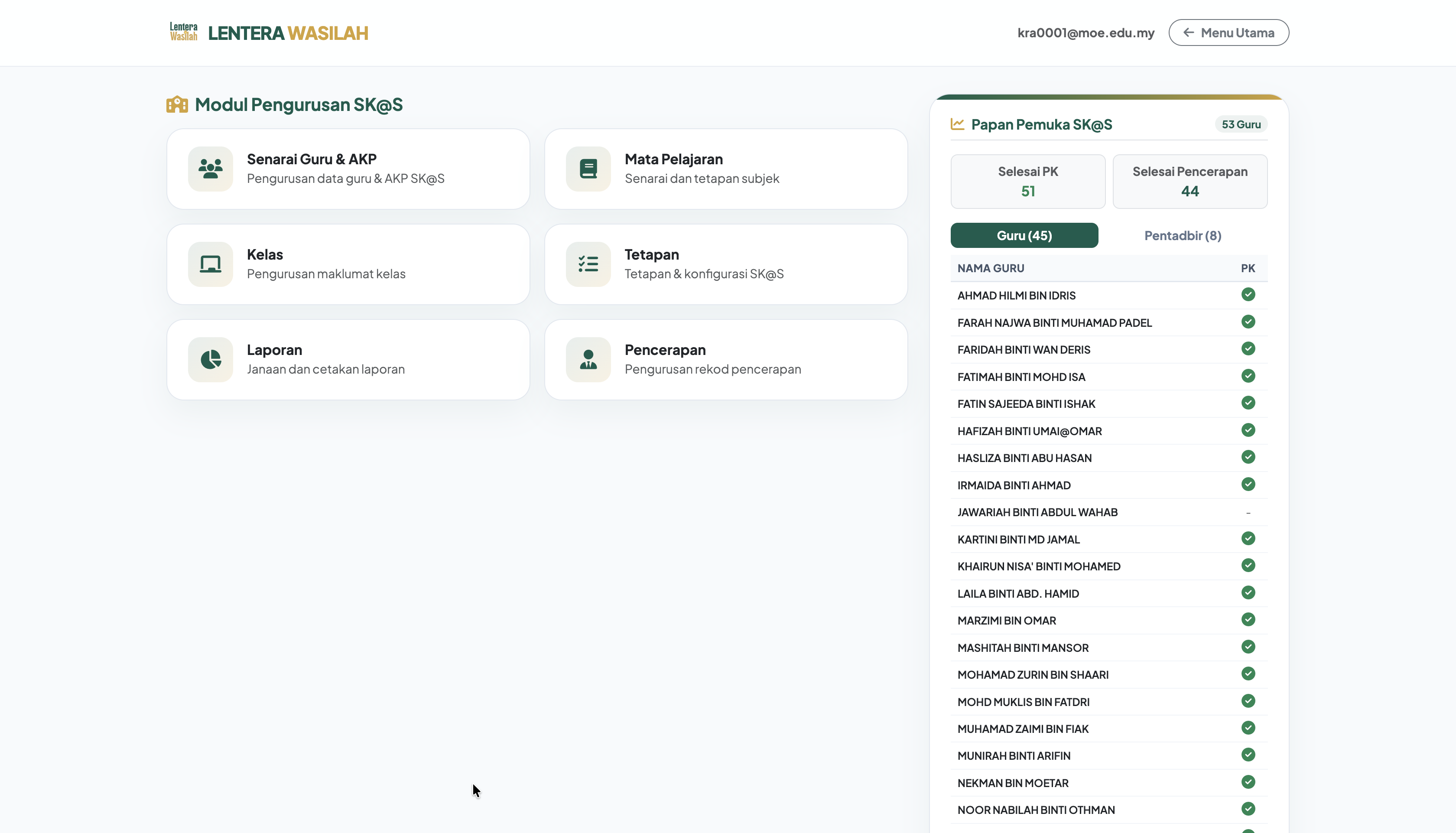
SK@S
Standard Kualiti Prasekolah Kebangsaan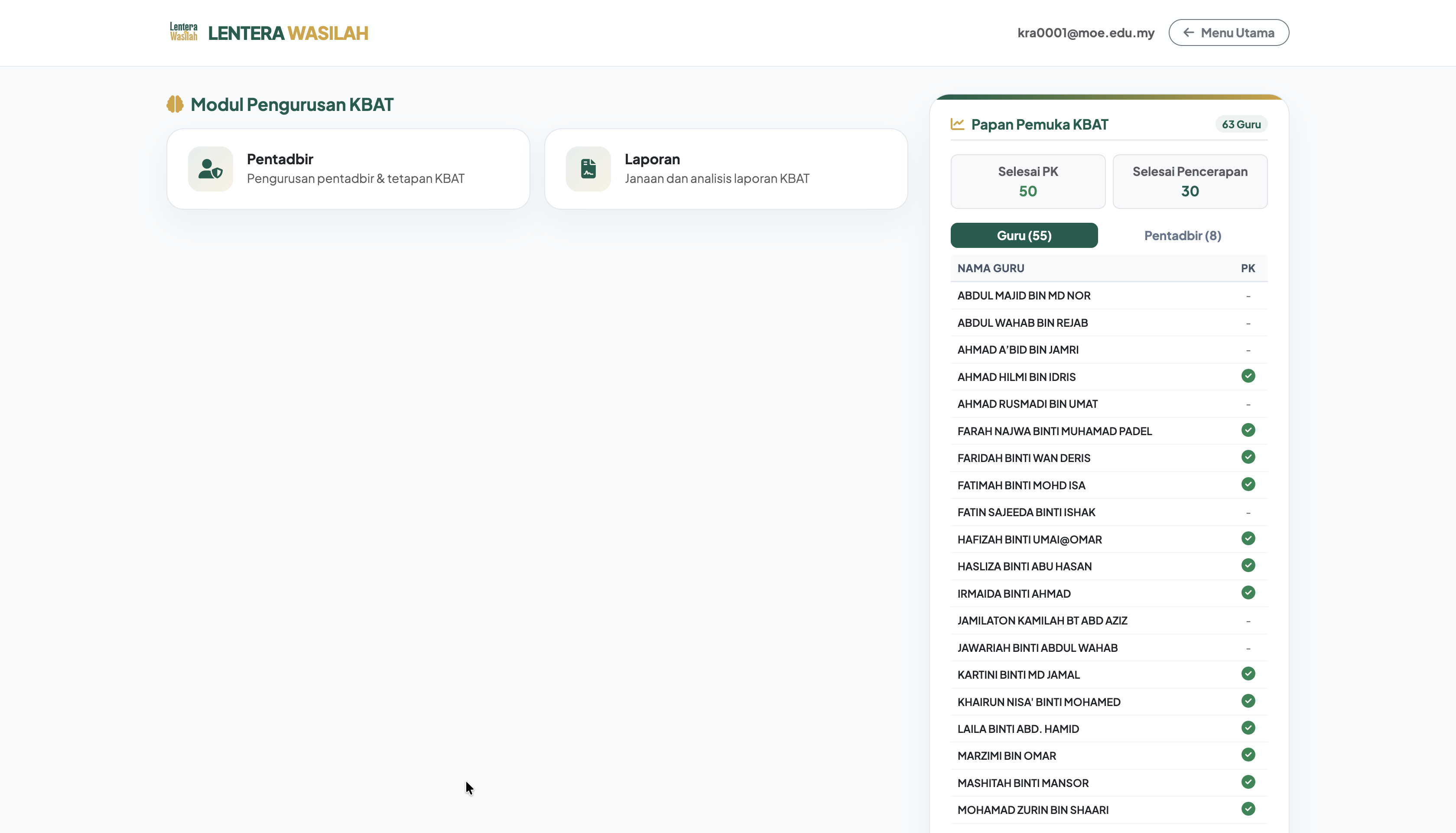
ISPPK KBAT
Tetapan pentadbir & instrumen KBAT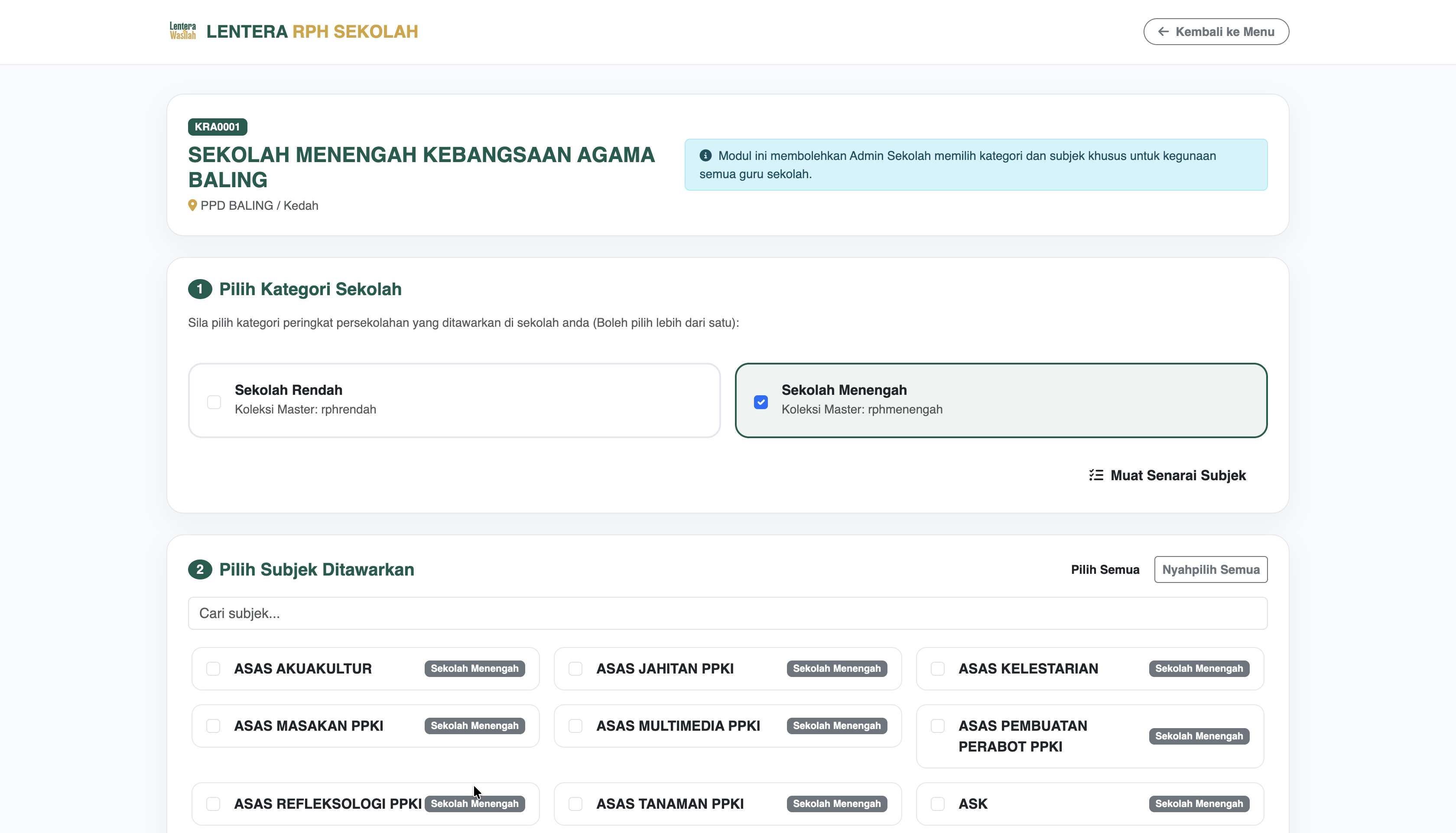
Lentera RPH
Pemuatan automatik kurikulum DSKPGaleri Tangkap Layar: Panel Guru
Tangkap layar untuk setiap modul dalam Panel Guru (Klik mana-mana gambar untuk paparan besar)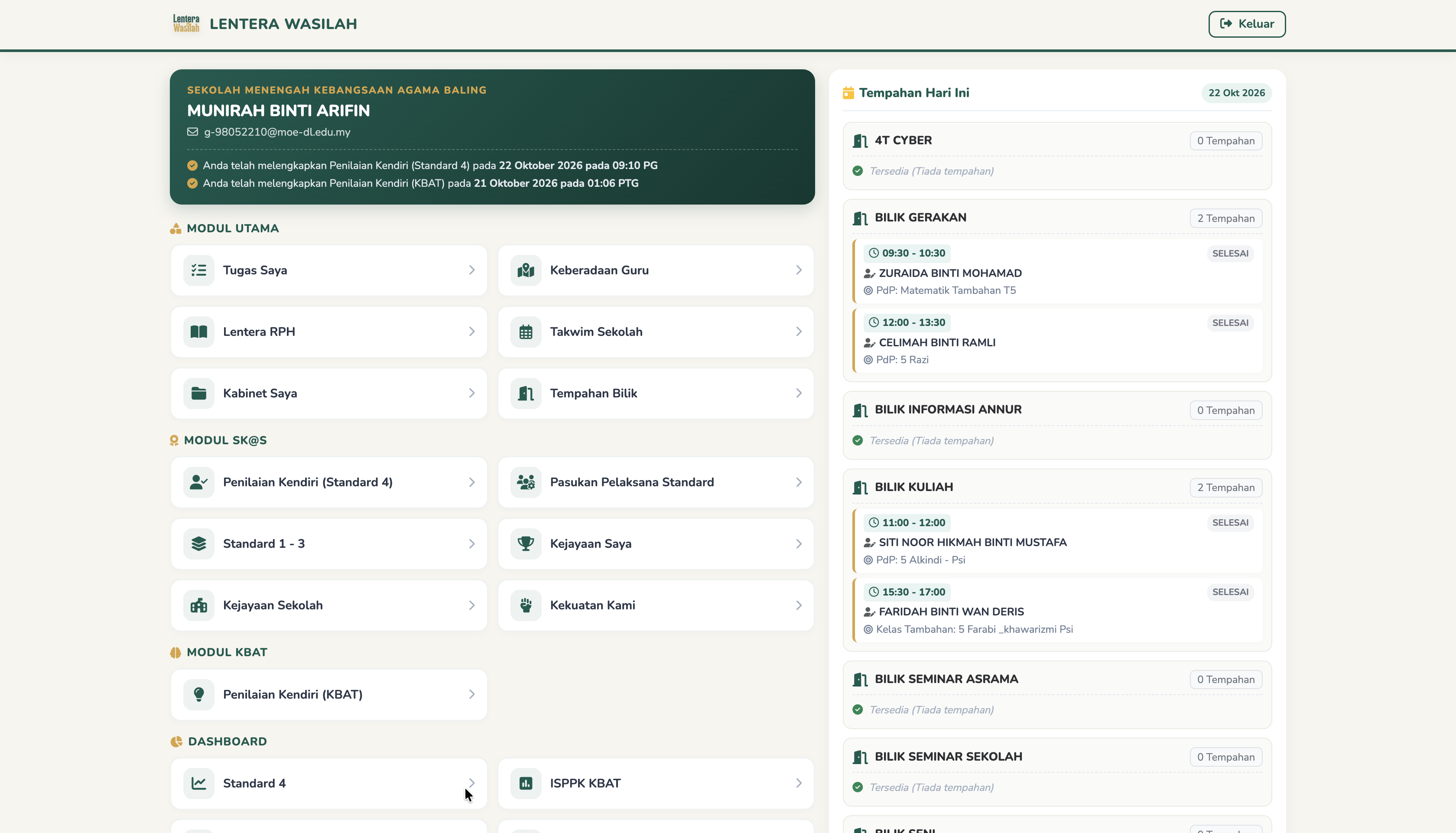
Panel Guru Utama
Menu komprehensif akaun guru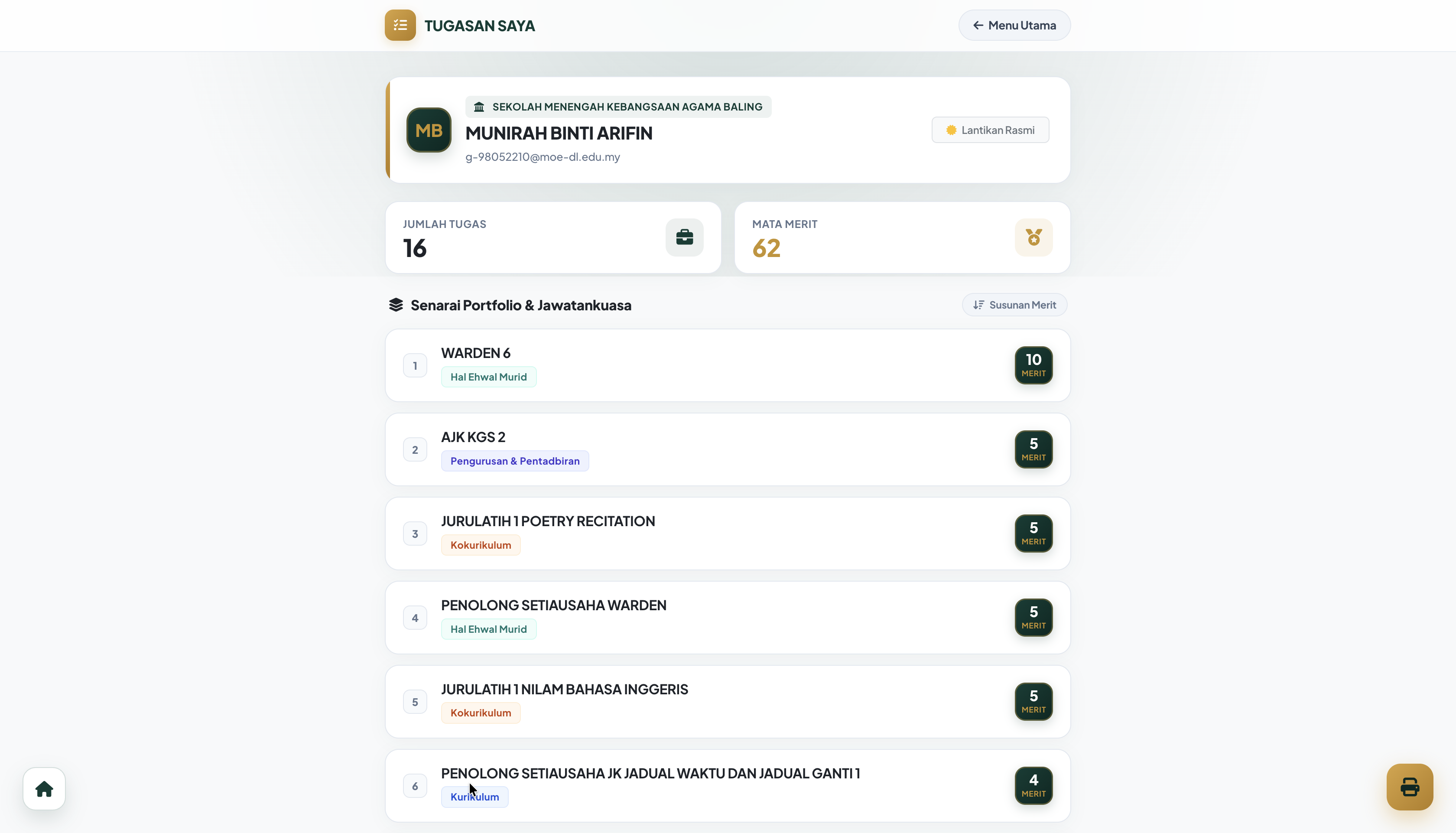
Tugas Saya
Paparan portfolio tugasan rasmi guru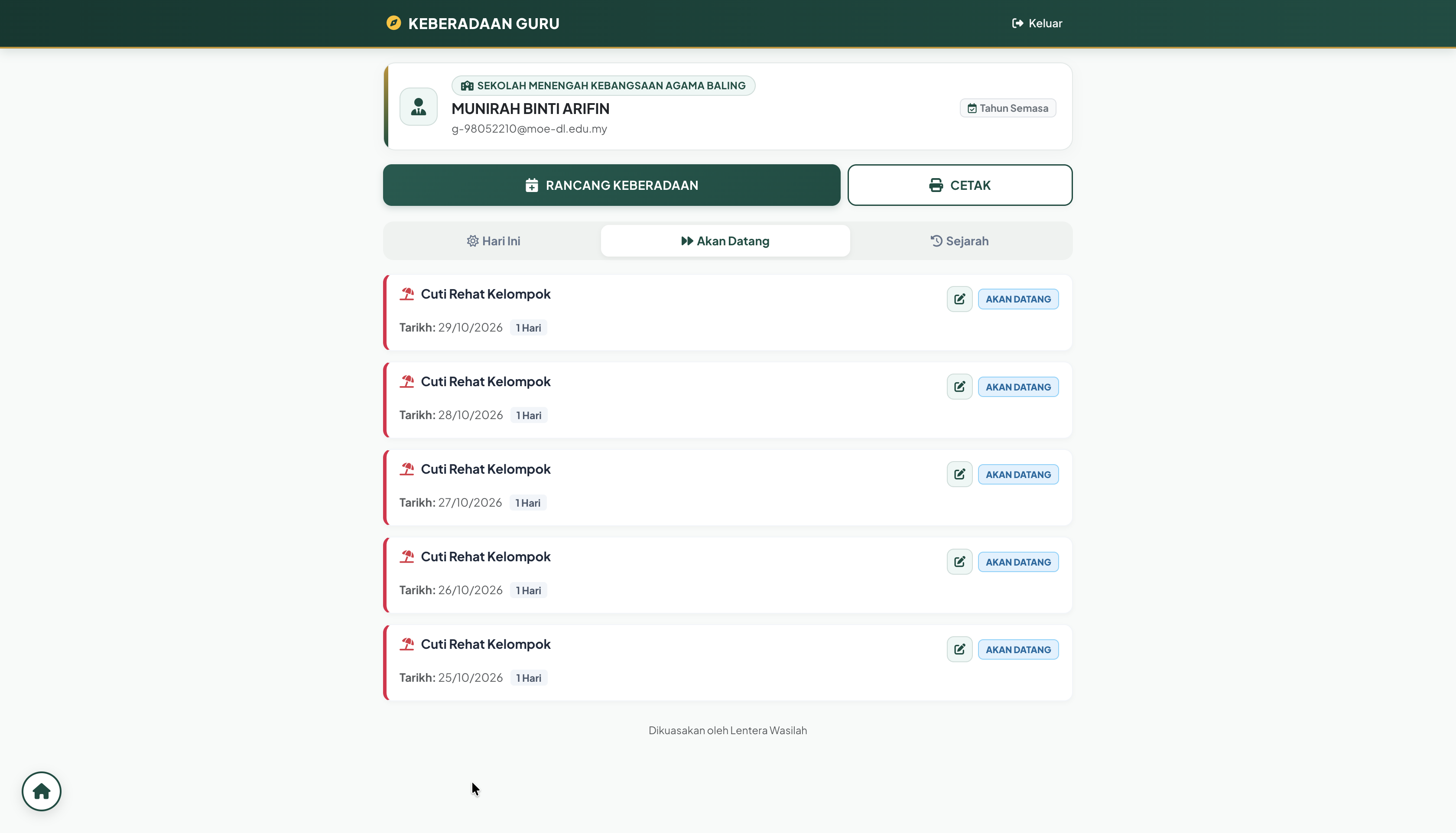
Keberadaan Guru
Pengisian kendiri rekod pergerakan e-Gerak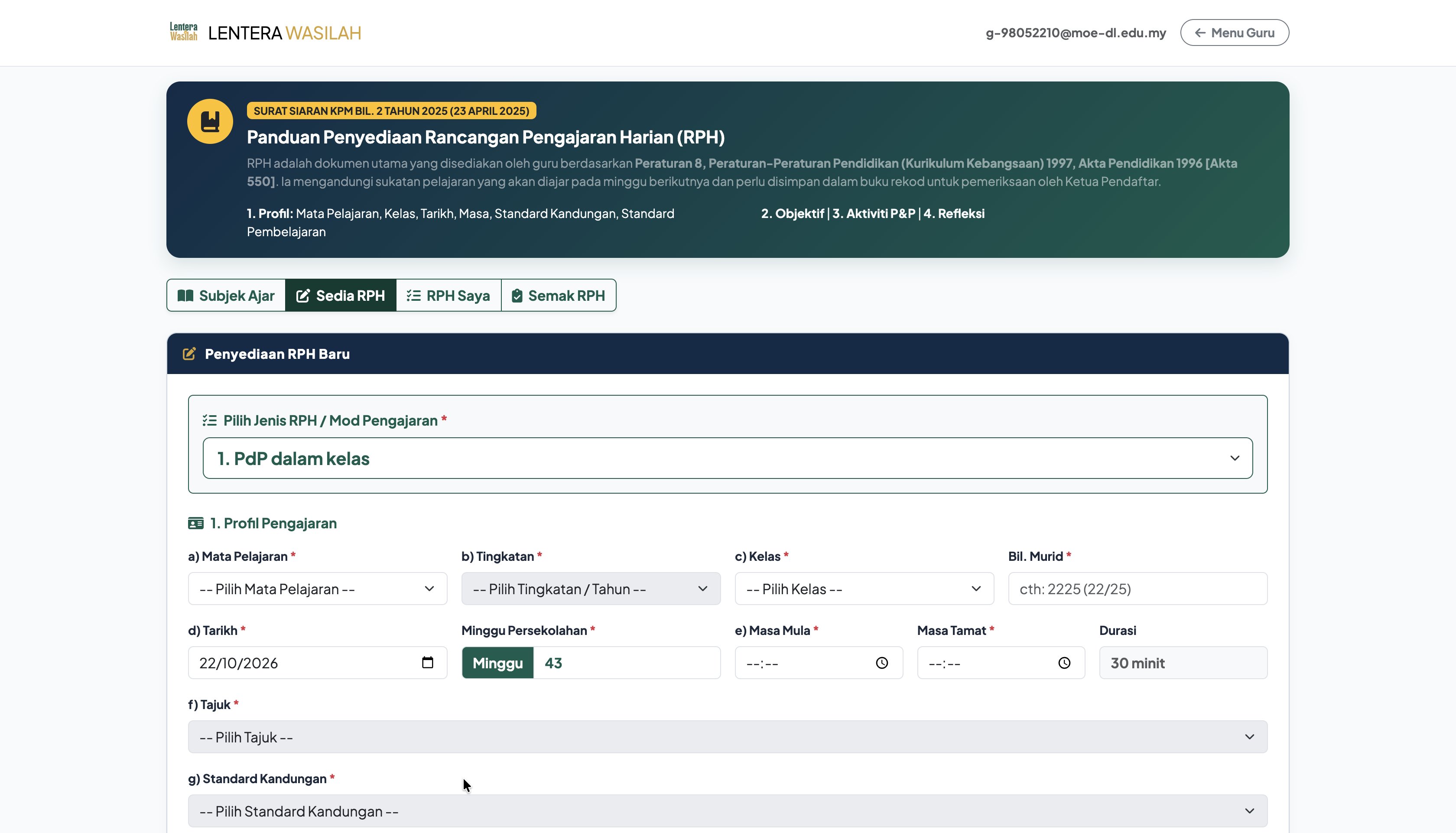
Lentera RPH
Penyediaan e-RPH berbantukan AI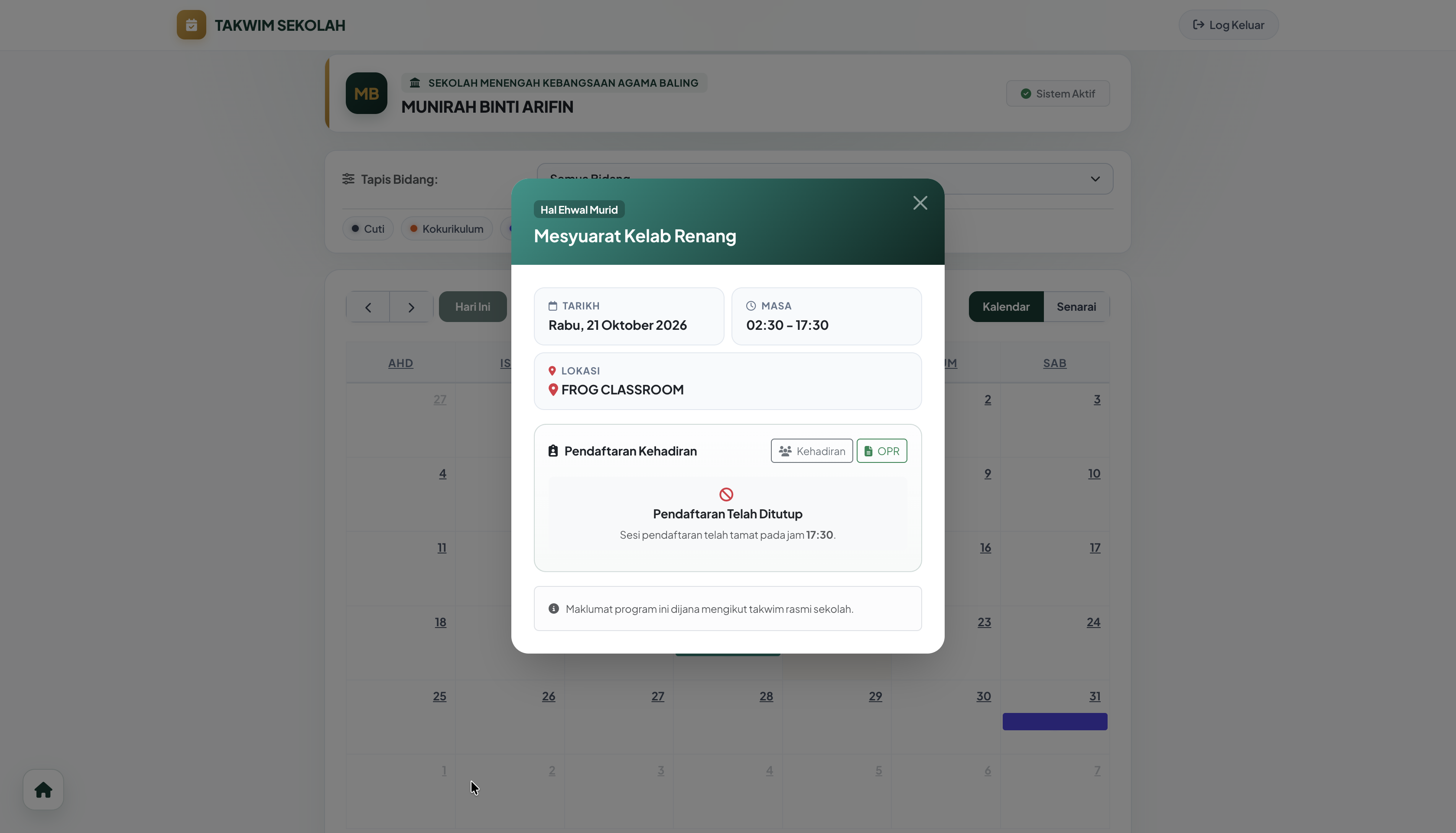
Takwim Sekolah
Semakan aktiviti & pengesahan kehadiran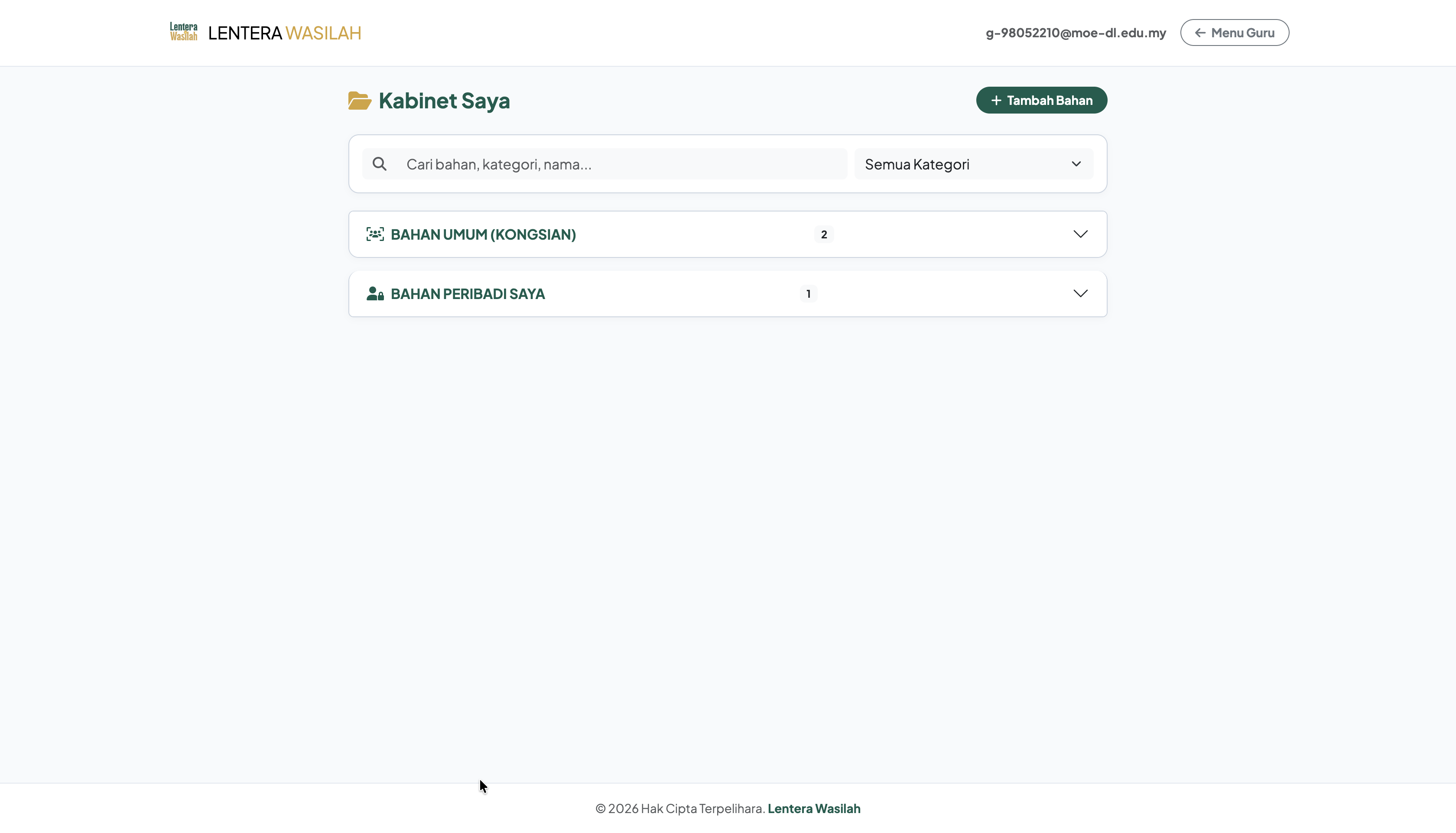
Kabinet Digital
Akses muat turun dokumen sekolah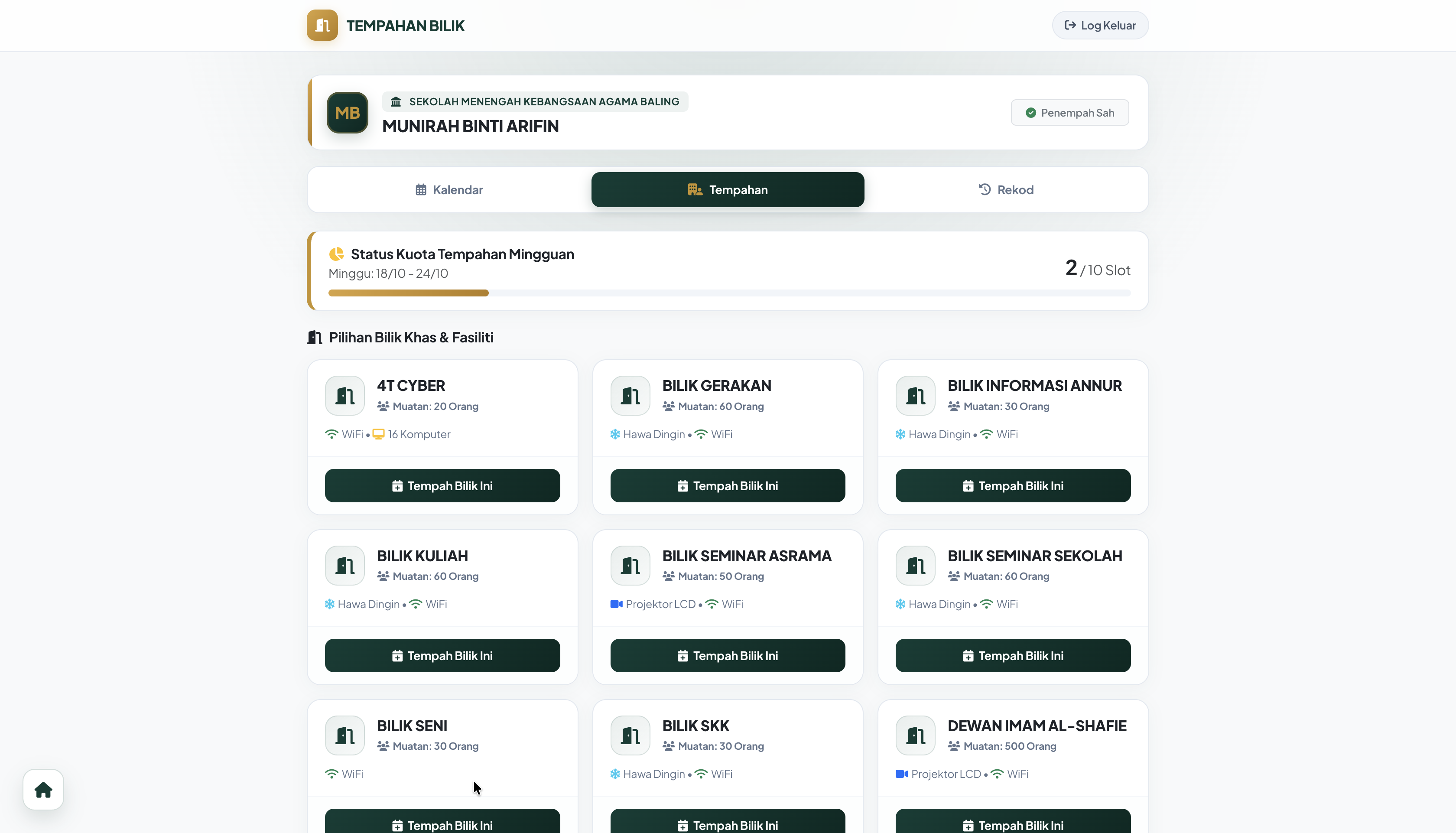
Tempahan Bilik
Tempahan bilik khas dalam masa nyata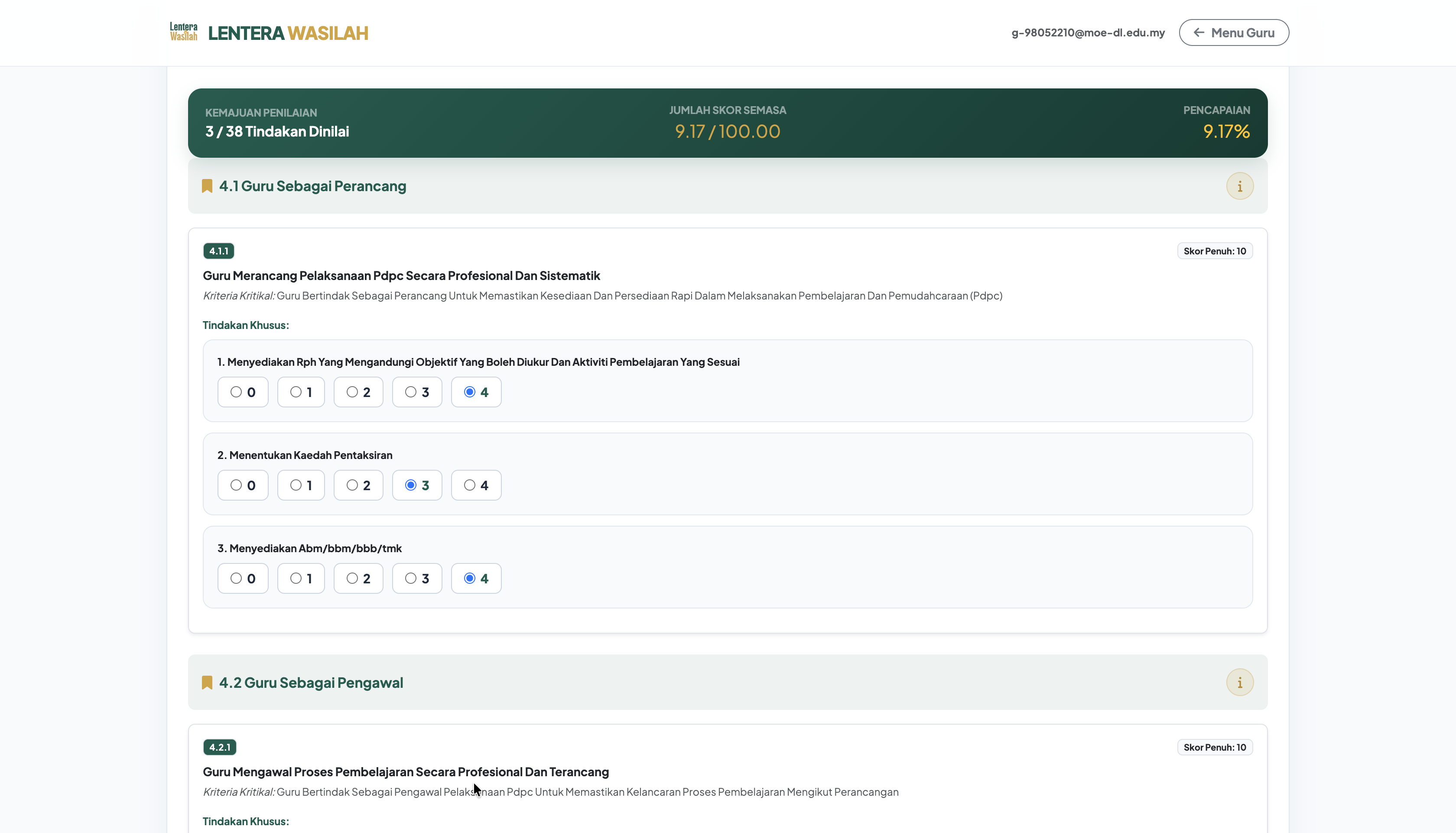
Penilaian Kendiri Standard 4
Penilaian PdP pembelajaran kendiri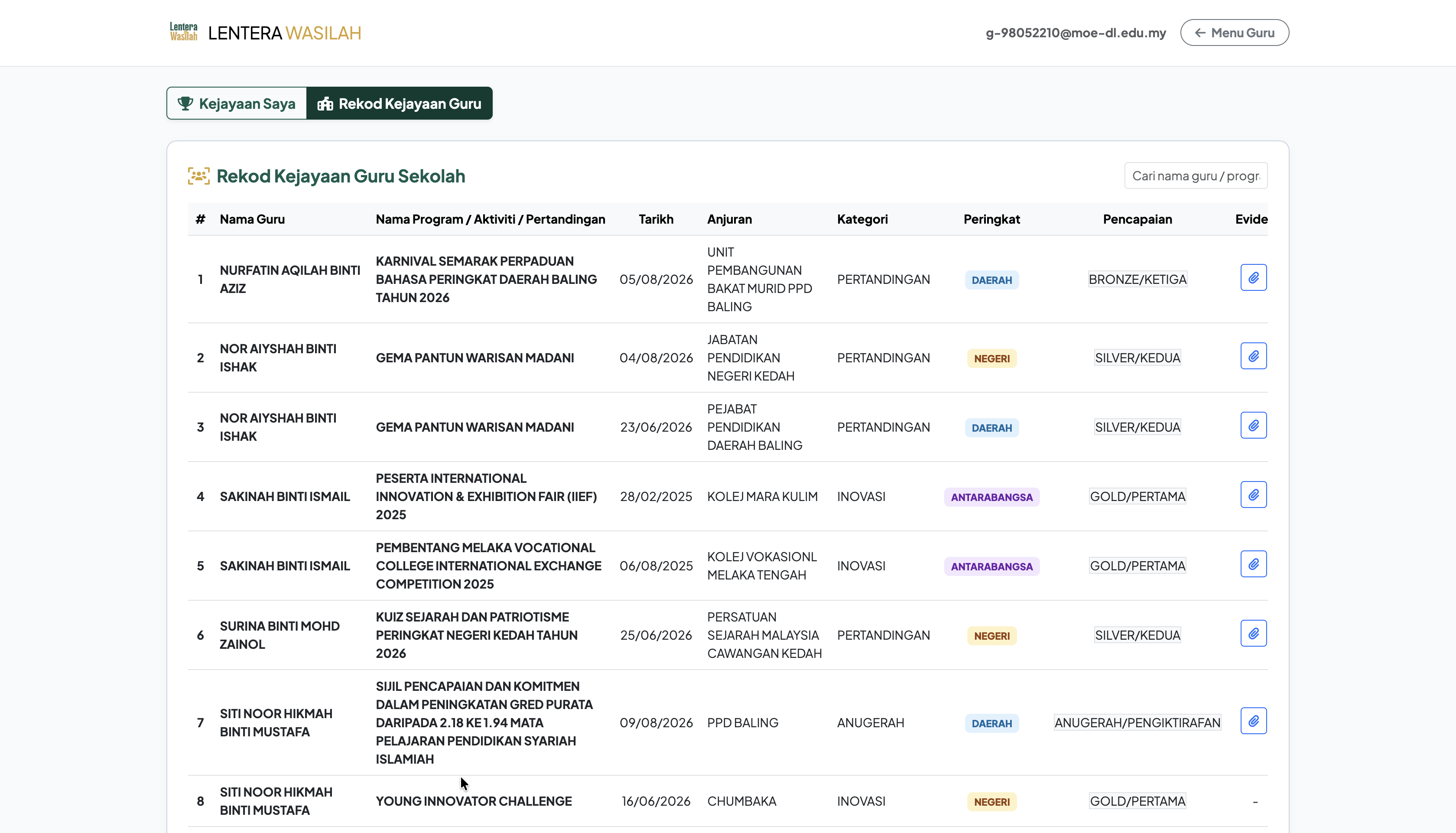
Kejayaan Saya
Koleksi pencapaian peribadi warga guru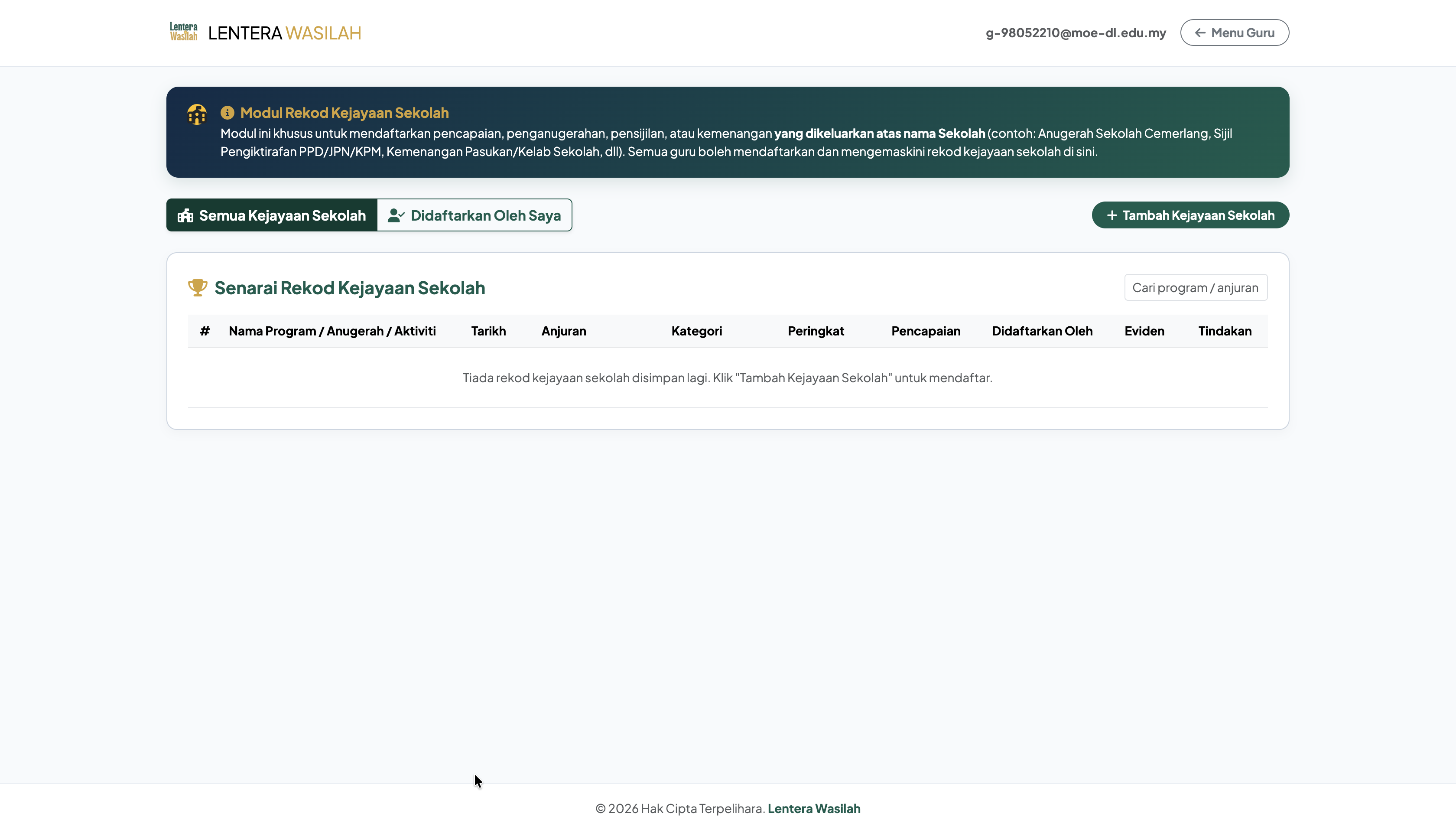
Kejayaan Sekolah
Dokumentasi anugerah & kejayaan institusi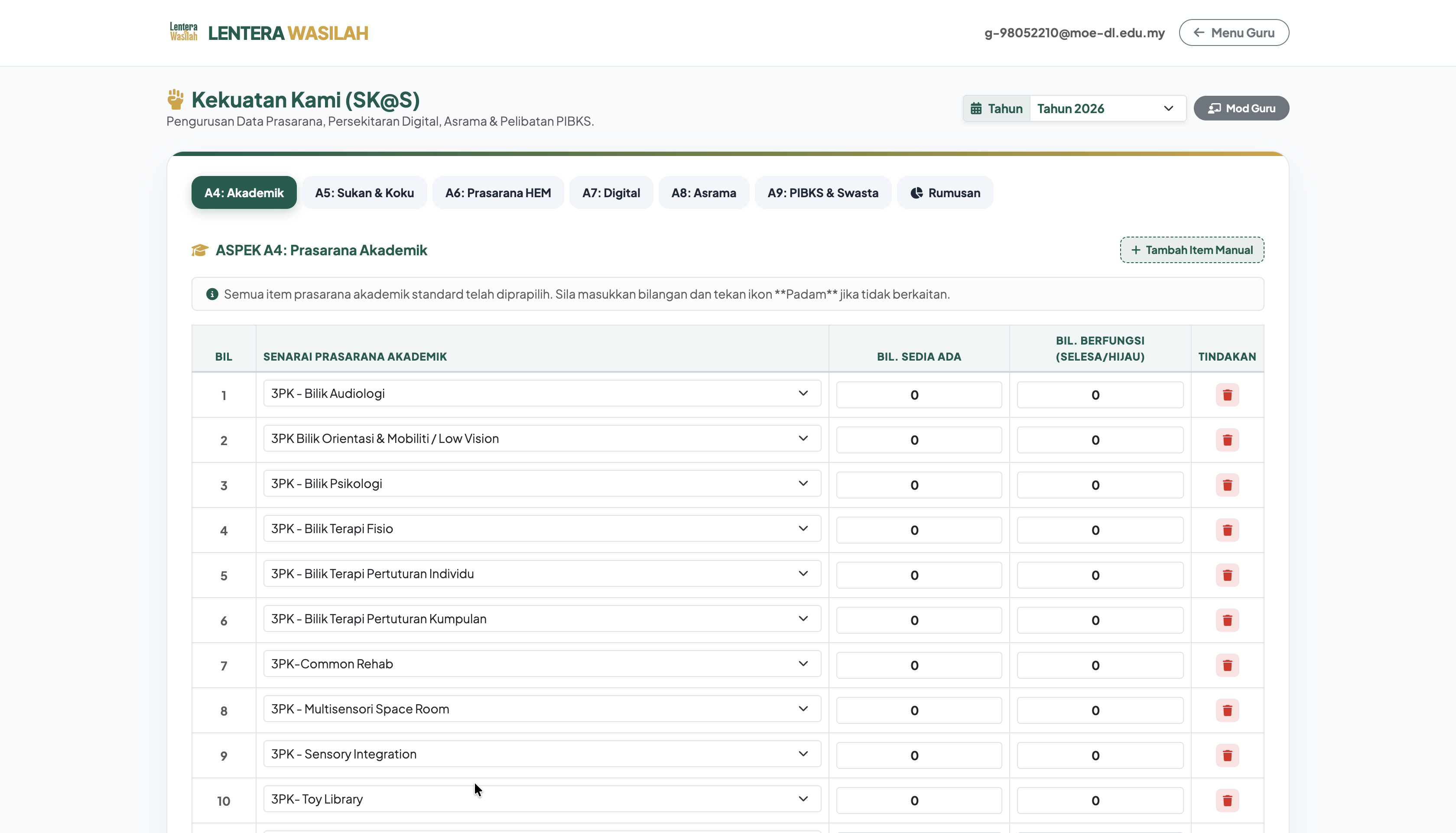
Kekuatan Kami
Pemetaan kekuatan & kebolehan warga pendidik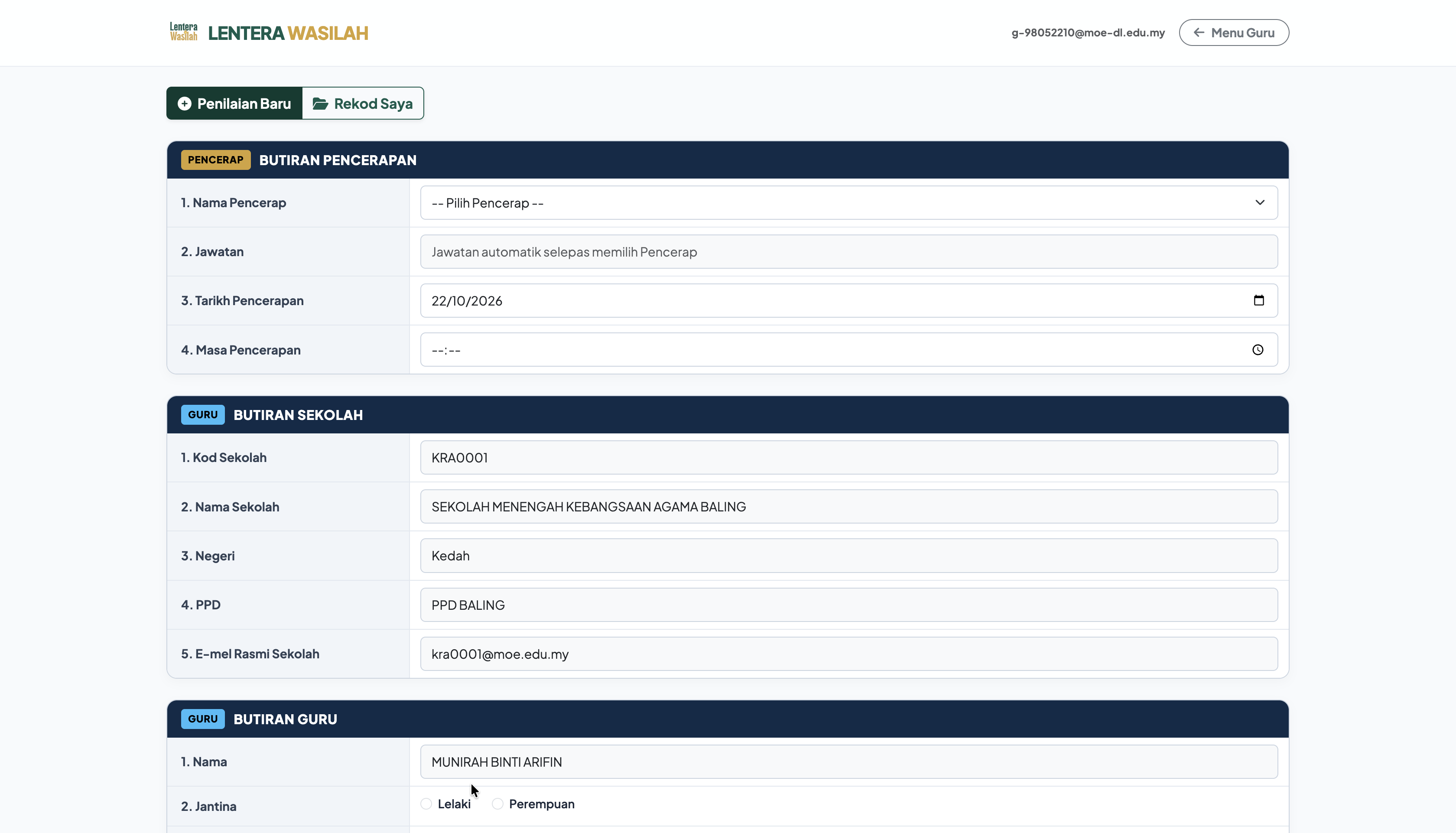
Penilaian Kendiri (KBAT)
Instrumen pembudayaan KBAT dalam kelas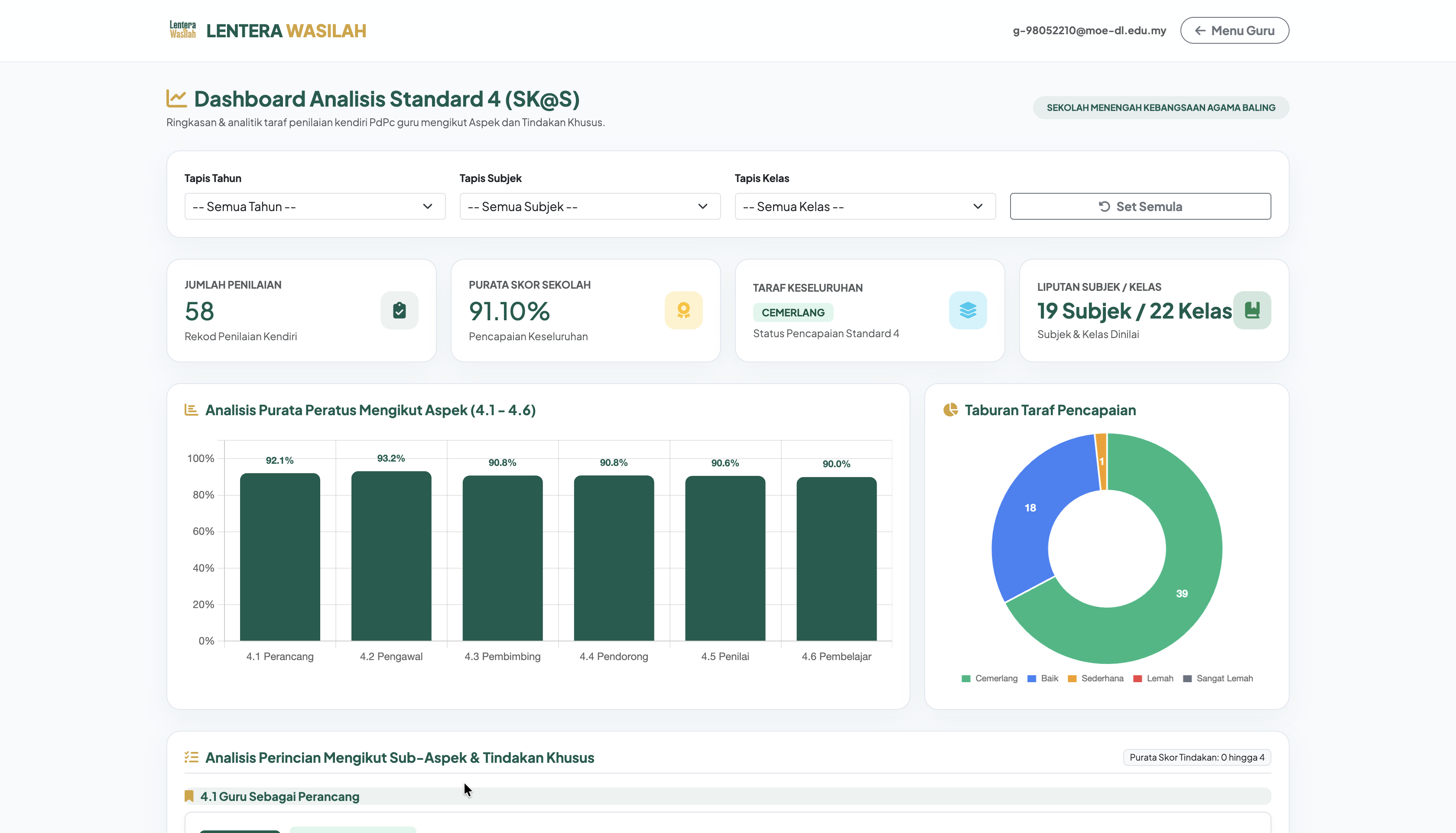
Dashboard Standard 4
Analitis graf skor kualiti pembelajaran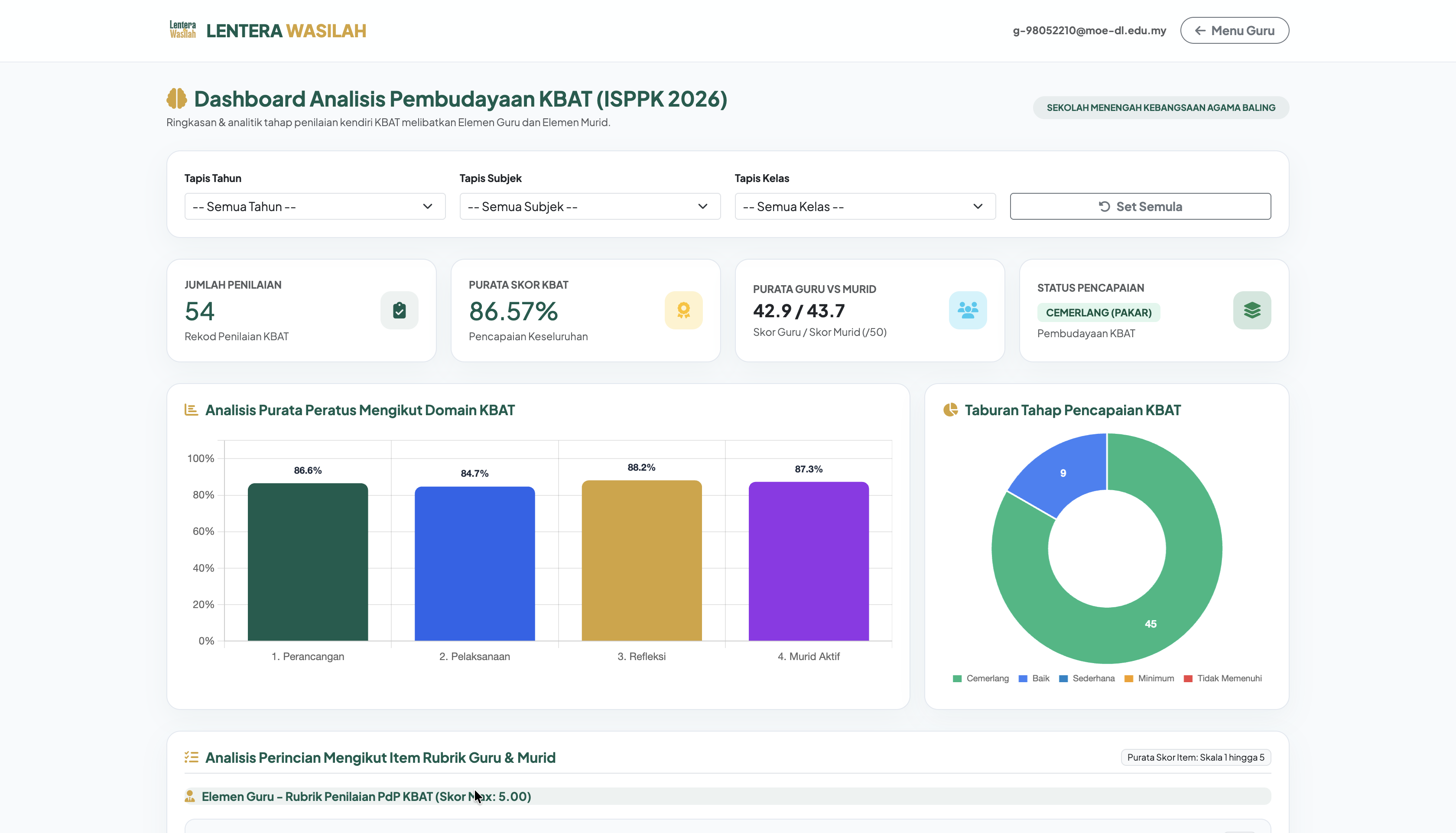
Dashboard KBAT
Rumusan graf penarafan KBAT sekolah